

 한국어
한국어 English
 日本語
日本語 ไทย
ไทยĐặt cám chăn nuôi: bắt đầu từ một thông báo, 4 bước là xong
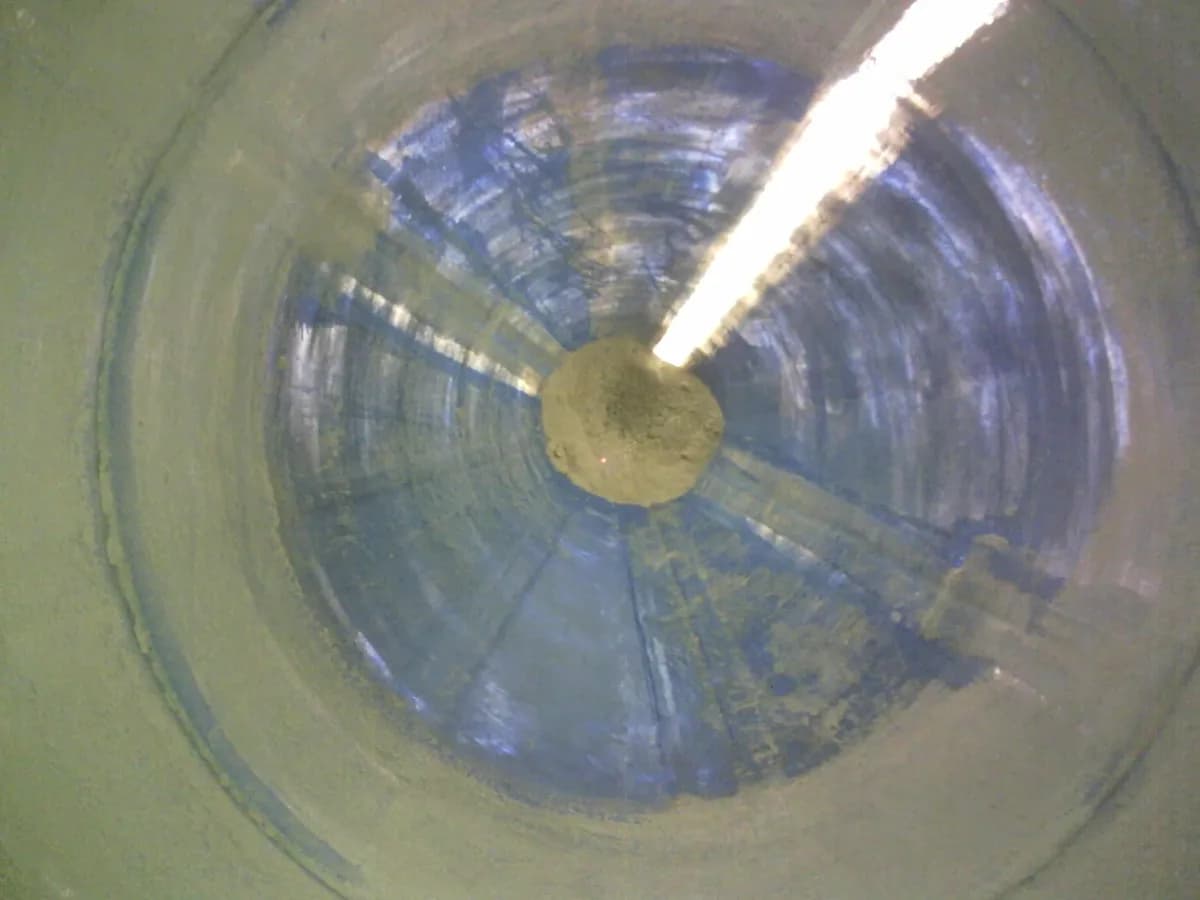
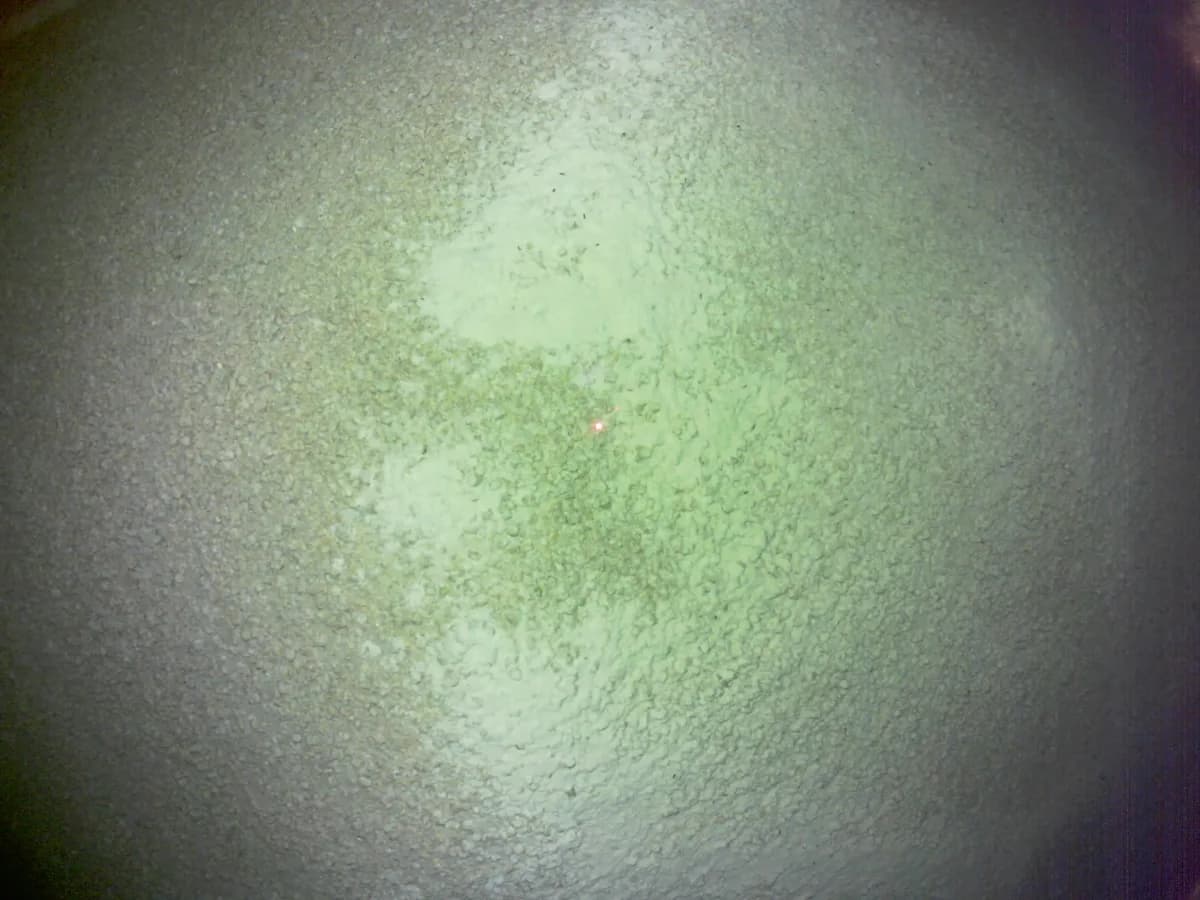
Khi thức ăn sắp hết, MyFeed sẽ báo trước cho quý vị. Chạm vào thông báo, xem lượng còn lại qua ảnh chụp bên trong silo cám và đặt hàng ngay tại đó. Không cần tự trèo lên silo kiểm tra, cũng không cần đối chiếu sổ sách.
Từ thông báo đến đặt hàng, 4 bước
- 1
Nhận thông báo 'Cần đặt hàng'
Khi lượng thức ăn trong silo sắp hết, thông báo sẽ được gửi đến điện thoại. Không cần mở ứng dụng để tự tìm.
- 2
Xem ảnh lượng còn lại
Chạm vào thông báo để xem cùng lúc ảnh bên trong silo cám và đơn đặt hàng gần nhất.
- 3
Đặt hàng ngay từ thông báo
Chọn silo, nhập loại thức ăn, số lượng và ngày giao, đơn hàng sẽ được tiếp nhận.
- 4
Theo dõi đến khi giao xong
Trong Lịch sử đặt hàng, xem trạng thái từ khi đơn được tiếp nhận đến khi giao hàng hoàn tất.
01Khi thức ăn sắp hết, thông báo sẽ đến trước
Sự cố thường gặp nhất khi đặt thức ăn không phải là đặt sai, mà là lỡ thời điểm đặt hàng. MyFeed dựa trên lượng còn lại đo được để báo trước thời điểm cần đặt hàng.
Thông báo đẩy khi cần đặt hàng
Khi lượng thức ăn trong silo xuống dưới mức chuẩn, thông báo 'Cần đặt hàng' sẽ được gửi đến điện thoại. Tránh tình trạng chỉ biết khi thức ăn đã hết hẳn.
Xem lại trên màn hình thông báo
Quý vị có thể xem lại các thông báo đã nhận ở biểu tượng chuông góc trên bên phải ứng dụng, và có bộ lọc để chỉ xem thông báo liên quan đến đặt hàng.
Cả thông báo nhập thức ăn và nắp silo
Nhờ thông báo nhập thức ăn hoàn tất và thông báo nắp silo mở/đóng, quý vị không bỏ lỡ những thay đổi trạng thái của silo cám.
Quý vị có thể bật thông báo trong menu 'Cài đặt thông báo' ở tab 'Của tôi' phía dưới ứng dụng. Nếu mục 'Thông báo thiết bị' trên cùng đang tắt thì không thể nhận thông báo từ ứng dụng, vì vậy vui lòng kiểm tra cả quyền cho phép thông báo của MyFeed trong phần cài đặt điện thoại.
02Xem ảnh lượng còn lại, rồi chỉ chọn những silo cần thiết
Không chỉ nhìn con số để quyết định. Quý vị xem cùng lúc ảnh bên trong silo và đơn đặt hàng gần nhất để quyết định lần này đặt bao nhiêu.
Danh sách cần đặt hàng theo trang trại
Một màn hình cho biết silo nào ở trang trại nào cần đặt hàng. Mỗi silo hiển thị lượng còn lại theo khoảng (ví dụ: 0-1 tấn).
Đối chiếu bằng ảnh bên trong silo
Ngoài chỉ số đo được, quý vị có thể xem ảnh thực tế bên trong silo để tận mắt kiểm tra lượng còn lại. Giảm số lần phải tự trèo lên silo.
Tham khảo đơn đặt hàng gần nhất
Loại thức ăn, số lượng và ngày đặt của đơn gần nhất được hiển thị kèm theo, giúp dễ quyết định số lượng lần này.
Chỉ chọn silo cần đặt
Đánh dấu những silo cần thiết trong số nhiều silo, nút phía dưới sẽ hiển thị số silo đã chọn. Nhấn nút đó để chuyển sang nhập thông tin đặt hàng.
03Nhập thức ăn, số lượng và ngày giao trên cùng một màn hình
Chỉ cần nhập những mục cần thiết cho từng silo đã chọn. Ứng dụng sẽ nhắc trước những nhầm lẫn như đổi sang loại thức ăn khác hoặc ghi sai số lượng.
- 01
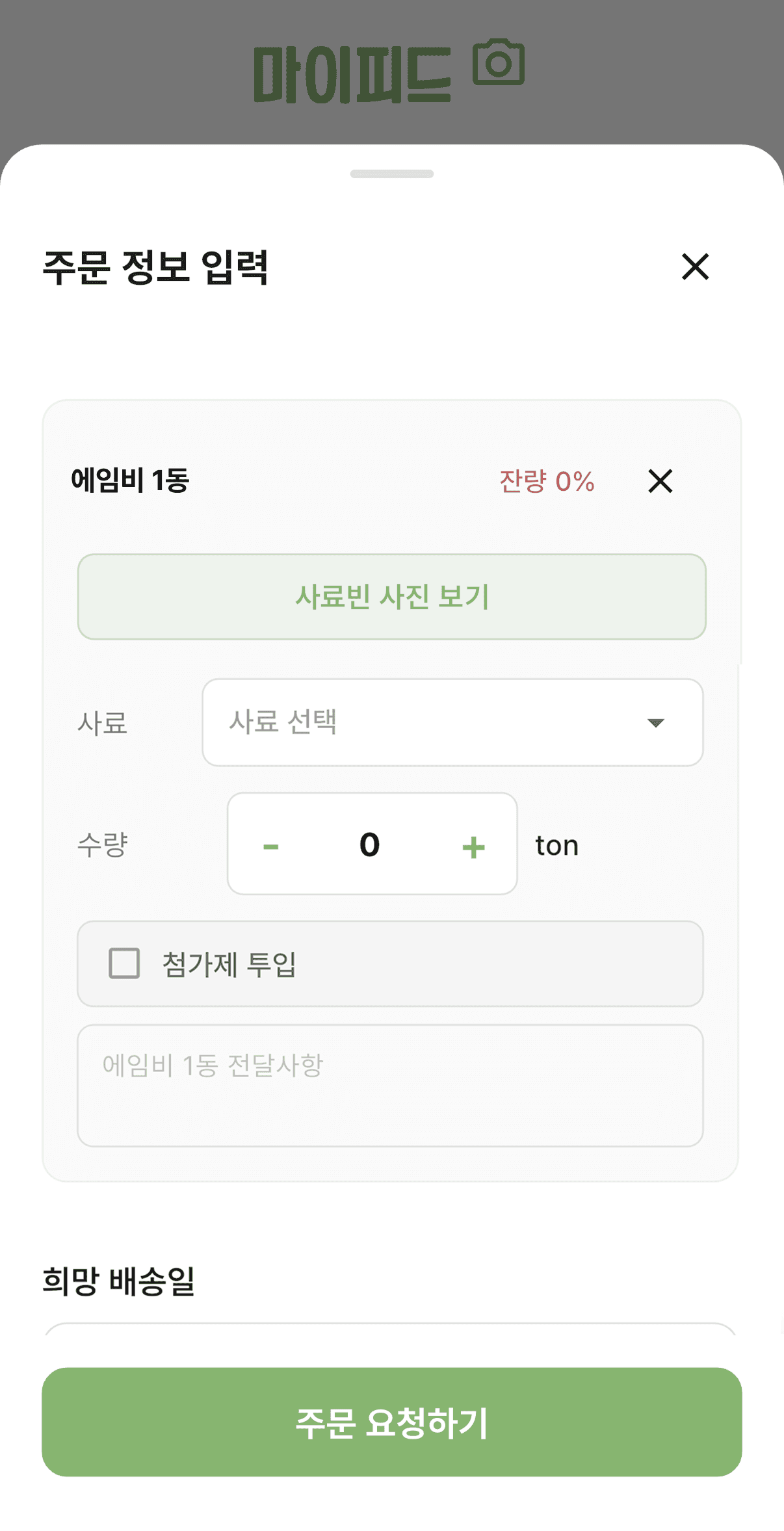
Nhập loại thức ăn và số lượng
Nhập loại thức ăn và số lượng (tấn) cho từng silo. Quý vị cũng có thể ghi lại việc có bổ sung phụ gia hay không và lời nhắn chỉ áp dụng cho silo đó.
- 02
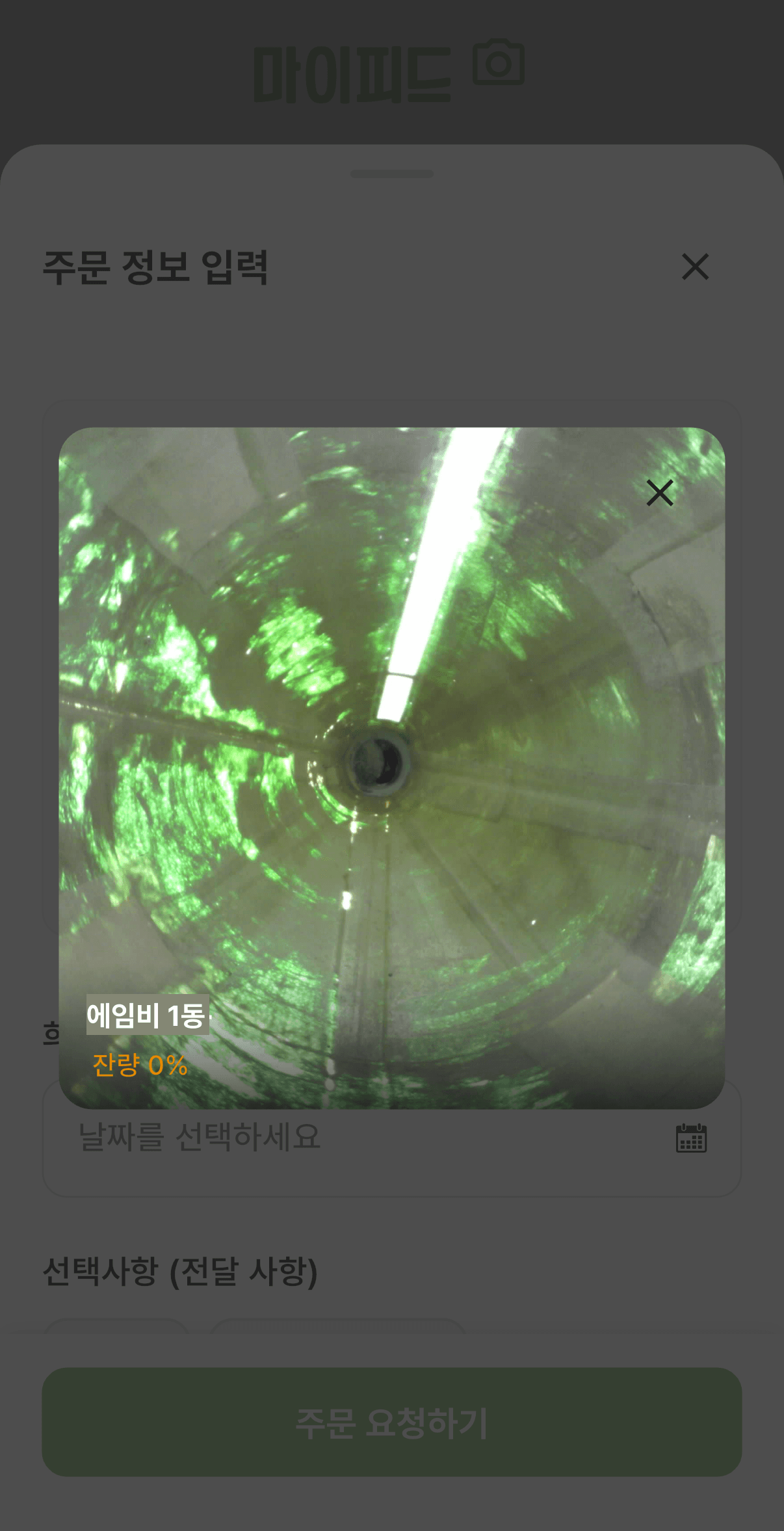
Xem lại ảnh silo
Nhấn 'Xem ảnh silo' trên màn hình nhập để xem lại ngay ảnh bên trong silo hiện tại.
- 03
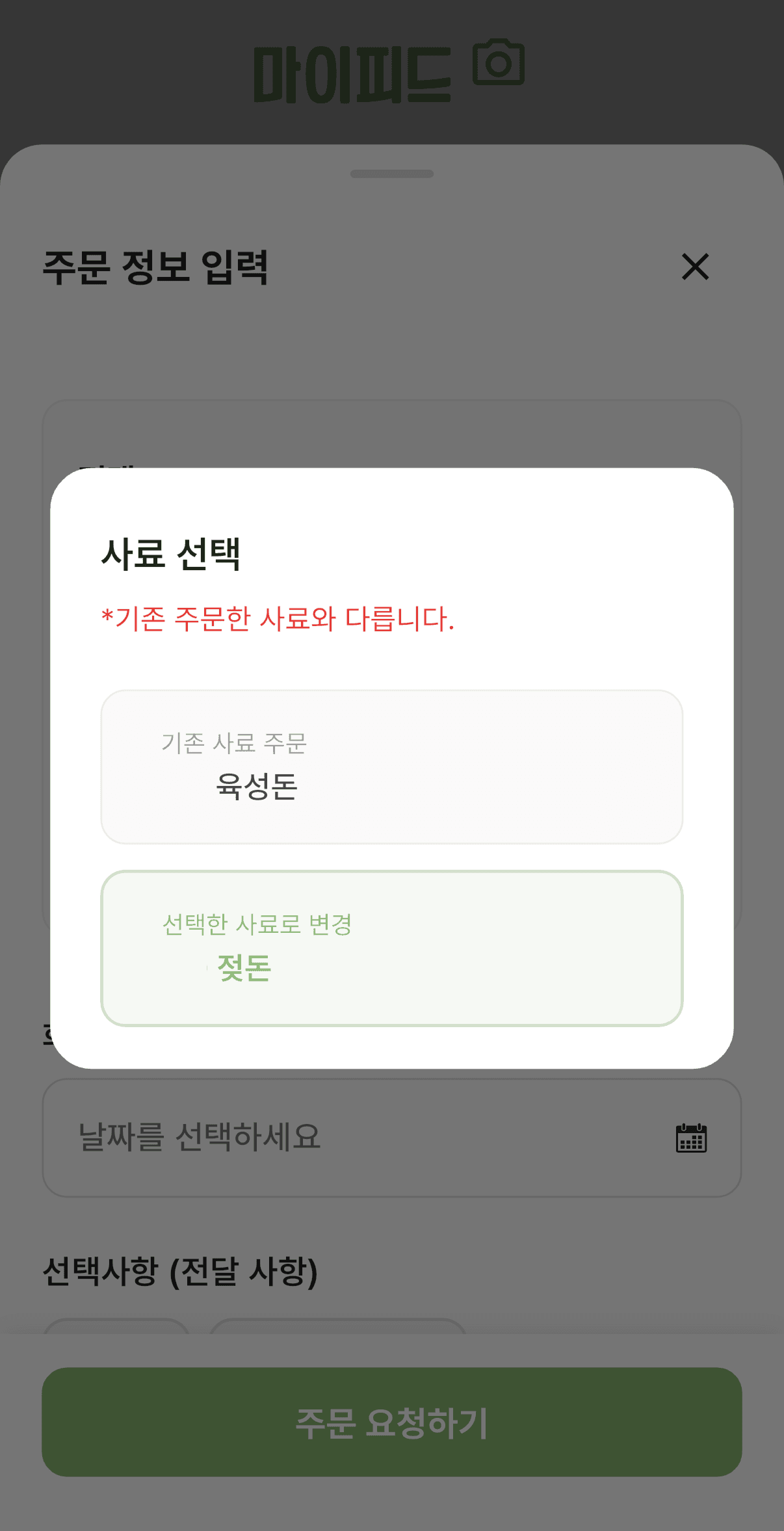
Báo trước khi đổi loại thức ăn
Nếu chọn loại thức ăn khác với loại thường đặt, ứng dụng sẽ yêu cầu xác nhận trước. Tránh sự cố cho nhầm thức ăn vào silo.
- 04
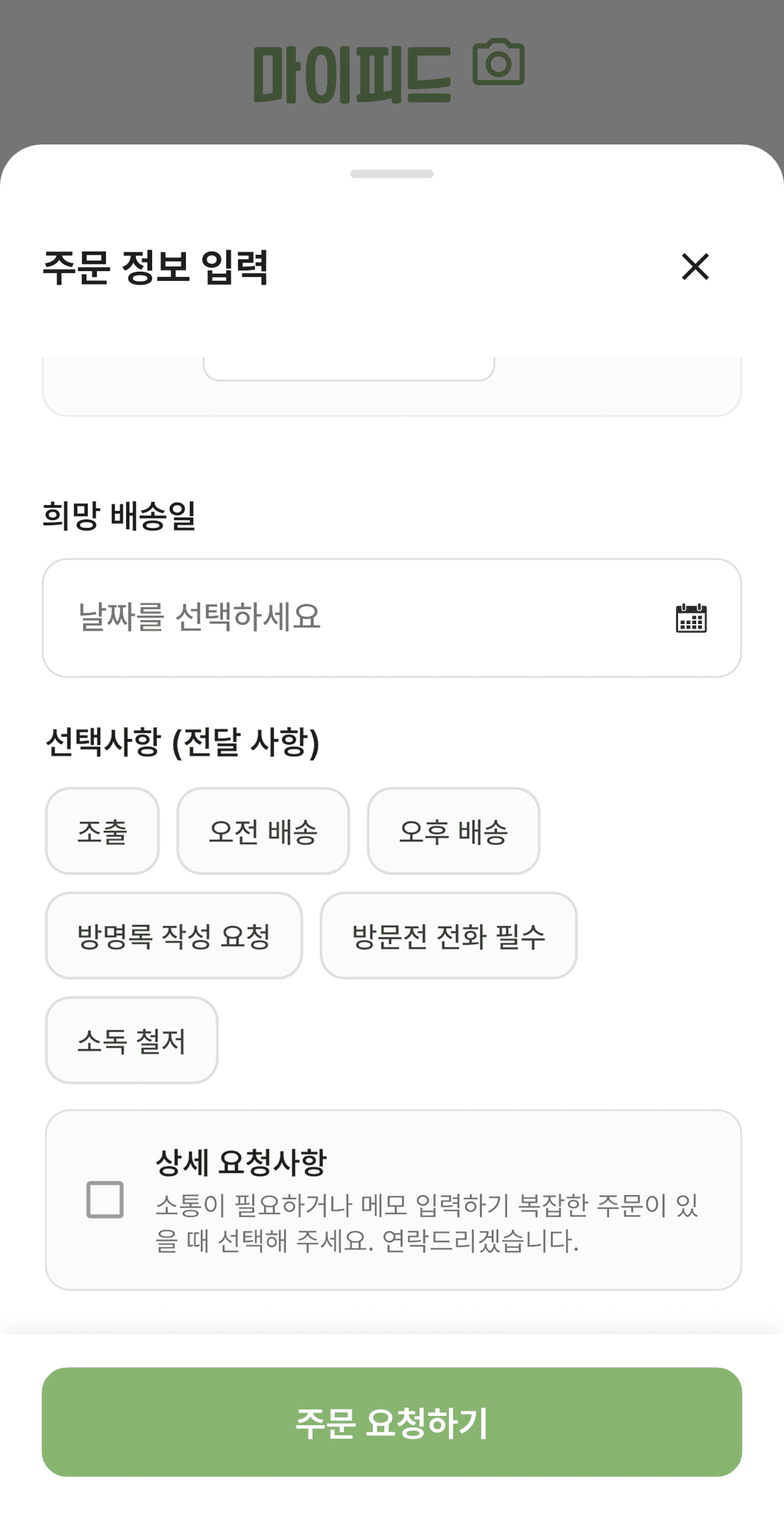
Chọn ngày giao và lời nhắn
Chọn ngày giao mong muốn và nhấn chọn các yêu cầu cần thiết: xuất sớm, giao buổi sáng, giao buổi chiều, yêu cầu ghi sổ khách, bắt buộc gọi trước khi đến, khử trùng kỹ lưỡng.
Nếu đơn hàng phức tạp, khó giải thích qua điện thoại hay tin nhắn, hãy đánh dấu 'Yêu cầu chi tiết'. Nhân viên phụ trách sẽ liên hệ trực tiếp với quý vị.
04Sau khi đặt, theo dõi trên ứng dụng cho đến khi giao xong
Không còn phải gọi điện hỏi khi nào hàng đến sau khi đặt. Trạng thái xử lý được hiển thị ngay trên ứng dụng.
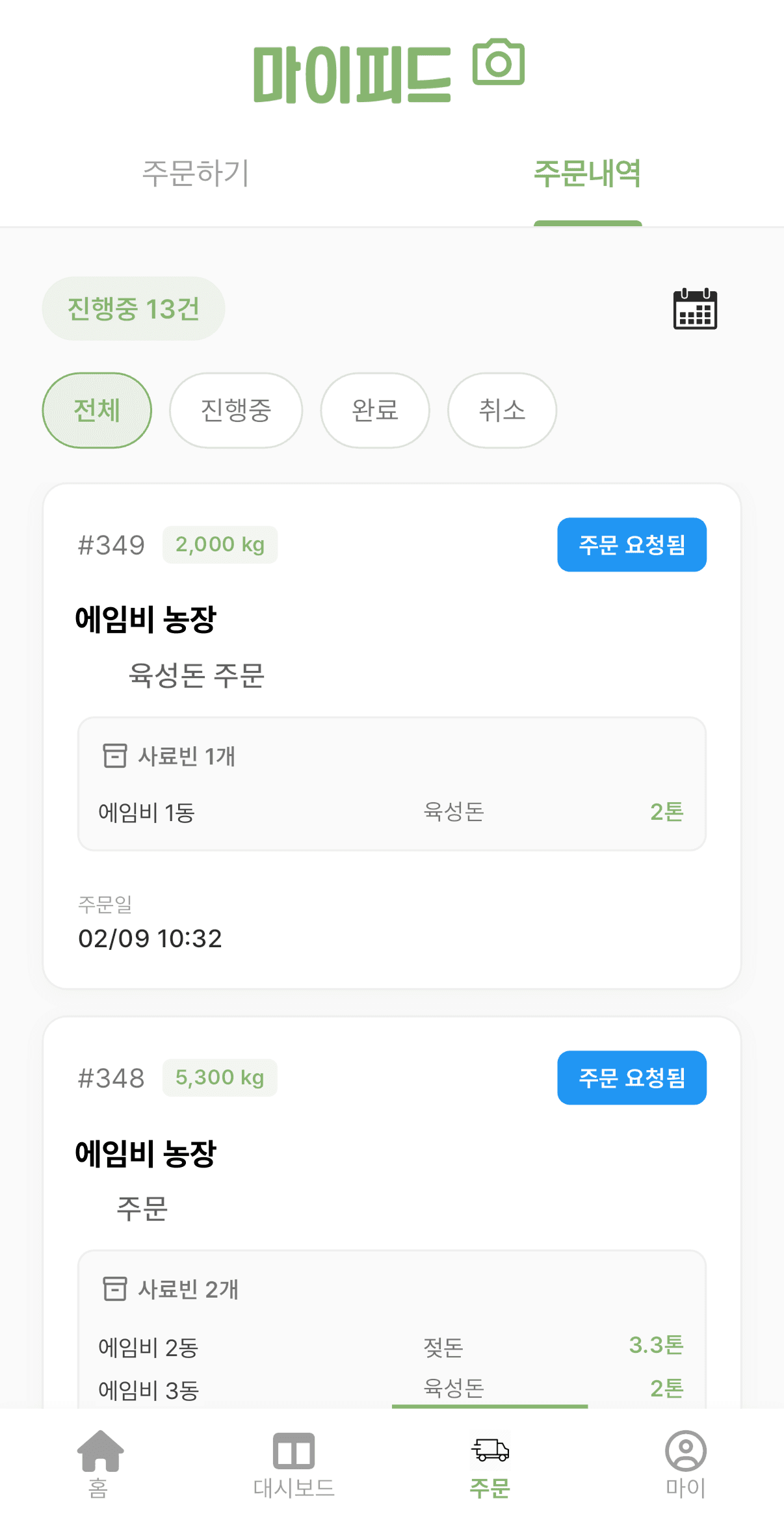
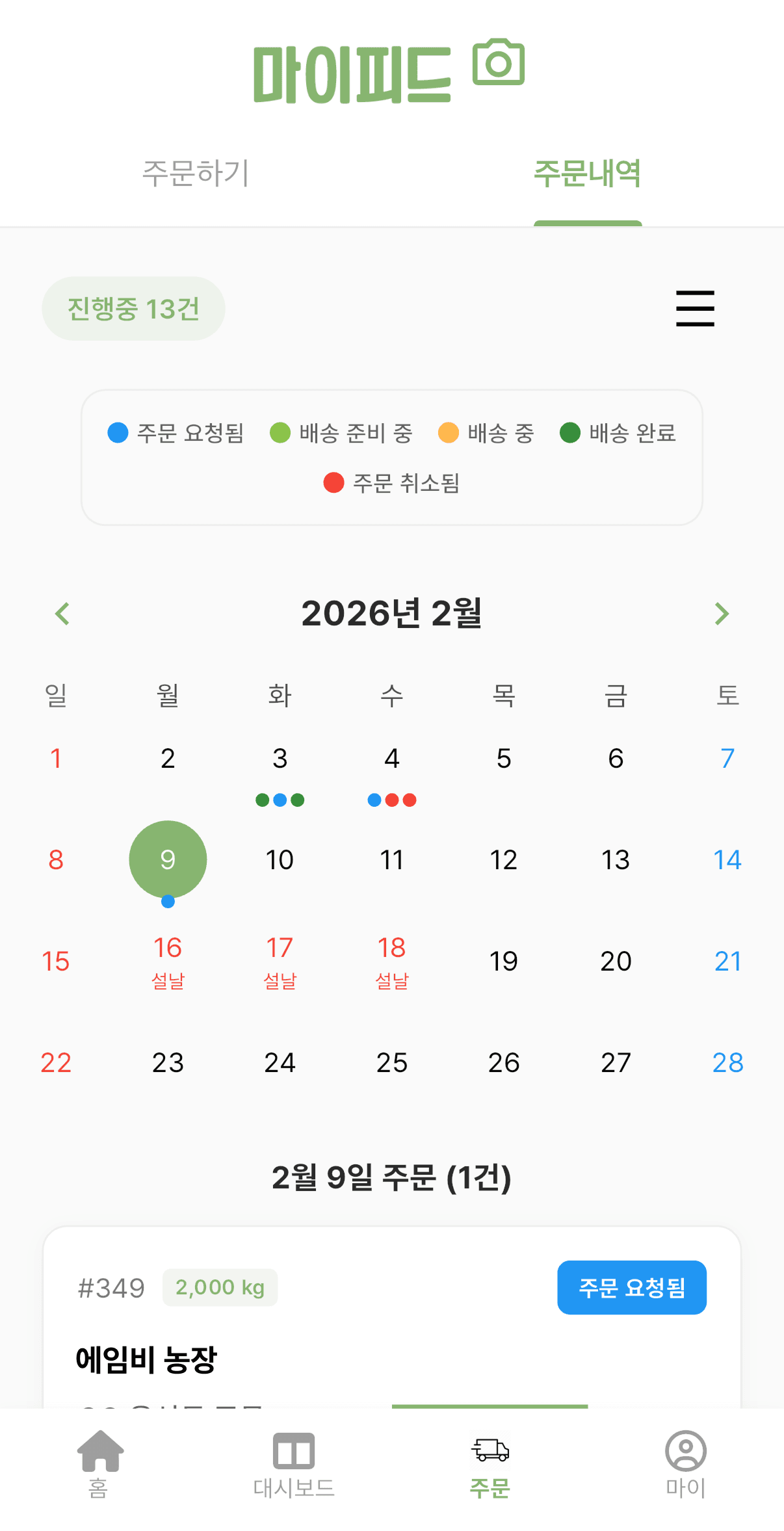
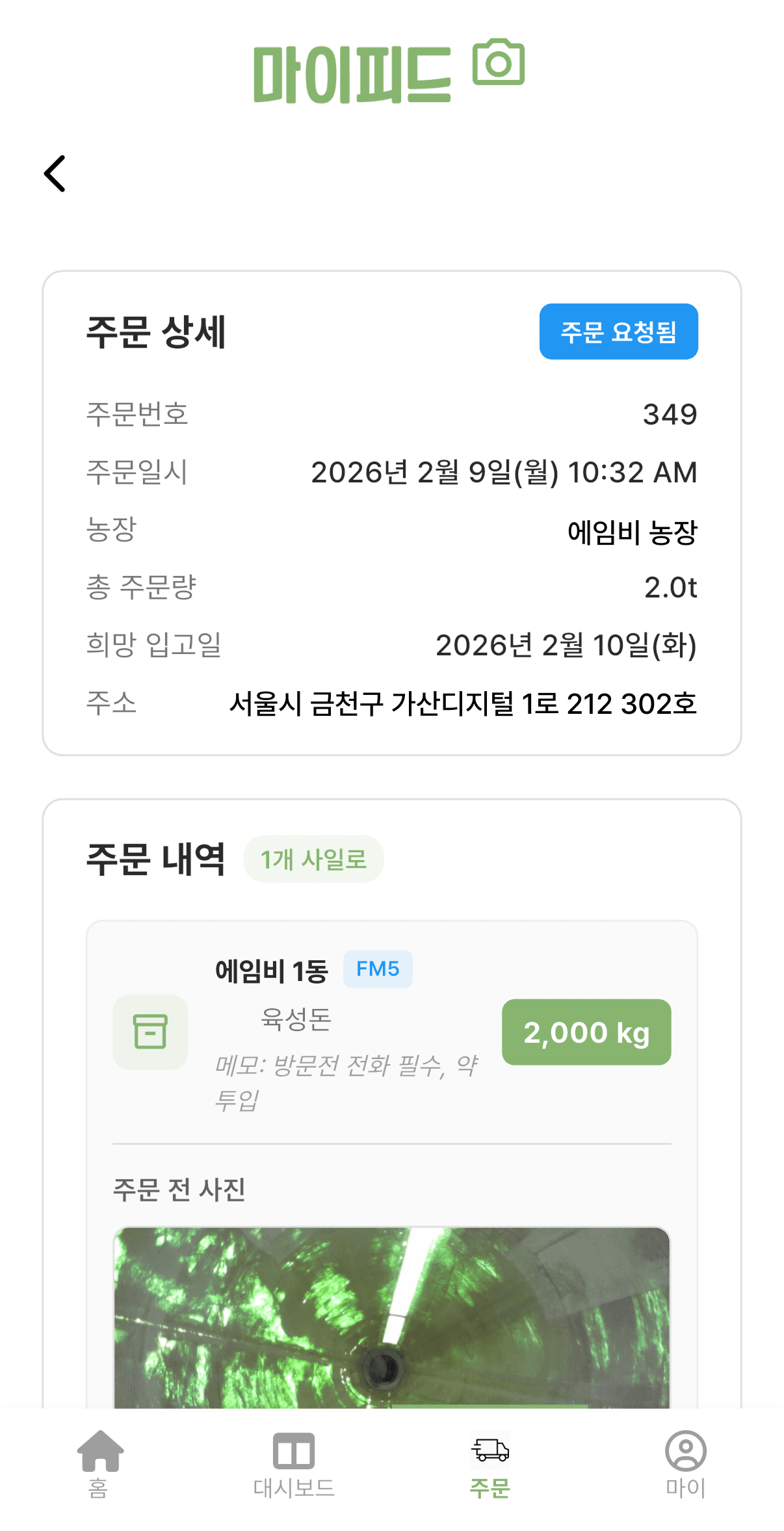
Trạng thái theo từng bước
Hiển thị các bước từ yêu cầu đặt hàng, chuẩn bị giao, đang giao đến giao hoàn tất. Có thể lọc theo Tất cả · Đang xử lý · Hoàn tất · Đã hủy để chỉ xem những đơn mong muốn.
Hai chế độ xem: danh sách và lịch
Ở chế độ lịch, đơn hàng theo ngày được hiển thị bằng màu trạng thái, kèm cả ngày lễ, giúp quý vị tham khảo khi chọn ngày giao tiếp theo.
So sánh với ảnh trước khi đặt
Ảnh silo trước khi đặt được lưu trong chi tiết đơn hàng, nên quý vị có thể so sánh với lượng còn lại sau khi nhập để kiểm tra thực tế đã nhập bao nhiêu.
Xem chi tiết đơn hàng trên một màn hình
Có thể xem lại mã đơn hàng, ngày giờ đặt, trang trại, tổng lượng đặt, ngày nhập mong muốn và địa chỉ giao hàng trên cùng một màn hình.
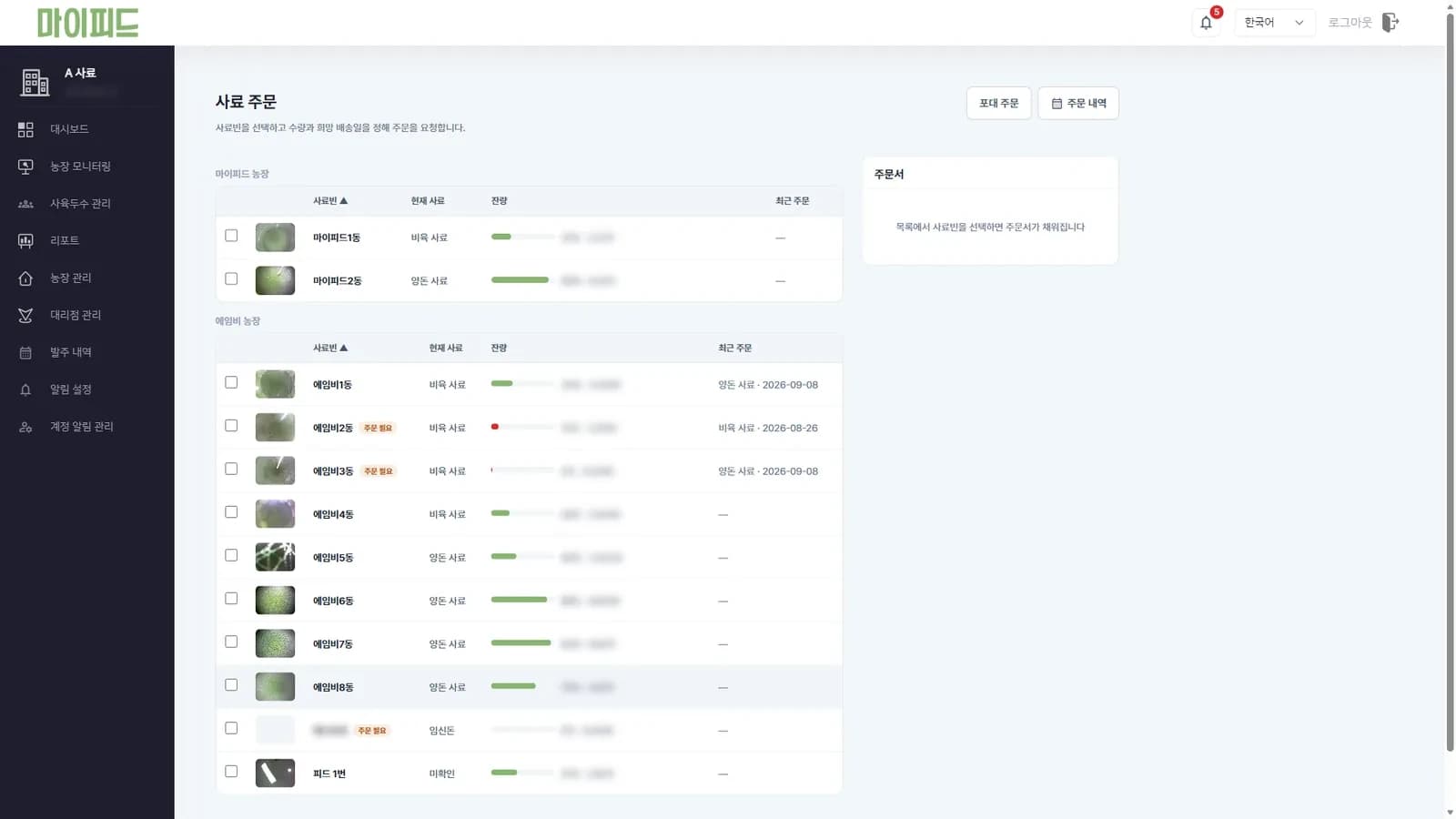
Nếu Quý khách muốn biết trước tồn kho của trang trại khách hàng để lên kế hoạch giao hàng
- Xem tồn kho silo của các trang trại khách hàng trên một màn hình
- Thông báo sớm giúp giảm áp lực xử lý đơn gấp, đơn trong ngày
- Kết nối ERP, tự động cập nhật trạng thái đặt hàng, xuất kho và giao xong
- Phân quyền theo phạm vi phụ trách, chỉ xem dữ liệu trang trại khách hàng của mình
Màn hình công ty thức ăn chăn nuôi dùng để nhận đơn và khả năng kết nối với hệ thống sẽ được giới thiệu khi tư vấn.
Những điều nên biết trước khi đặt hàng
Mỗi lần chỉ đặt cho một trang trại
Một đơn hàng chỉ chứa được silo của một trang trại. Nếu cần cho nhiều trang trại, vui lòng đặt riêng theo từng trang trại.
Chỉ sửa, hủy được trước giờ chốt
Chỉ có thể sửa và hủy đơn trước giờ chốt được thông báo khi đặt hàng. Vui lòng kiểm tra kỹ giờ chốt của đơn này trong phần lưu ý ở màn hình xác nhận cuối cùng.
Có cách đặt riêng theo bao
Nếu cần nhận thức ăn đóng bao thay vì thức ăn xá đổ vào silo, quý vị chỉ cần chọn đặt theo bao trên màn hình đặt hàng.
Việc giao hàng có thể bị chậm
Việc giao hàng có thể bị chậm tùy theo tình hình của công ty thức ăn chăn nuôi. Nên chọn ngày giao mong muốn có dư thời gian để an toàn hơn.
Tư vấn cho cả trang trại và công ty thức ăn chăn nuôi
Chúng tôi hướng dẫn trang trại cách đặt cám và giới thiệu cho công ty thức ăn chăn nuôi cách nhận đơn. AimBe Lab trực tiếp thực hiện từ lắp đặt đến hướng dẫn sử dụng ứng dụng · Thứ Hai-Thứ Sáu 09:00-18:00 KST