

 한국어
한국어 English
 Tiếng Việt
 ไทย
ไทย飼料の注文は、通知ひとつから4ステップで完了します
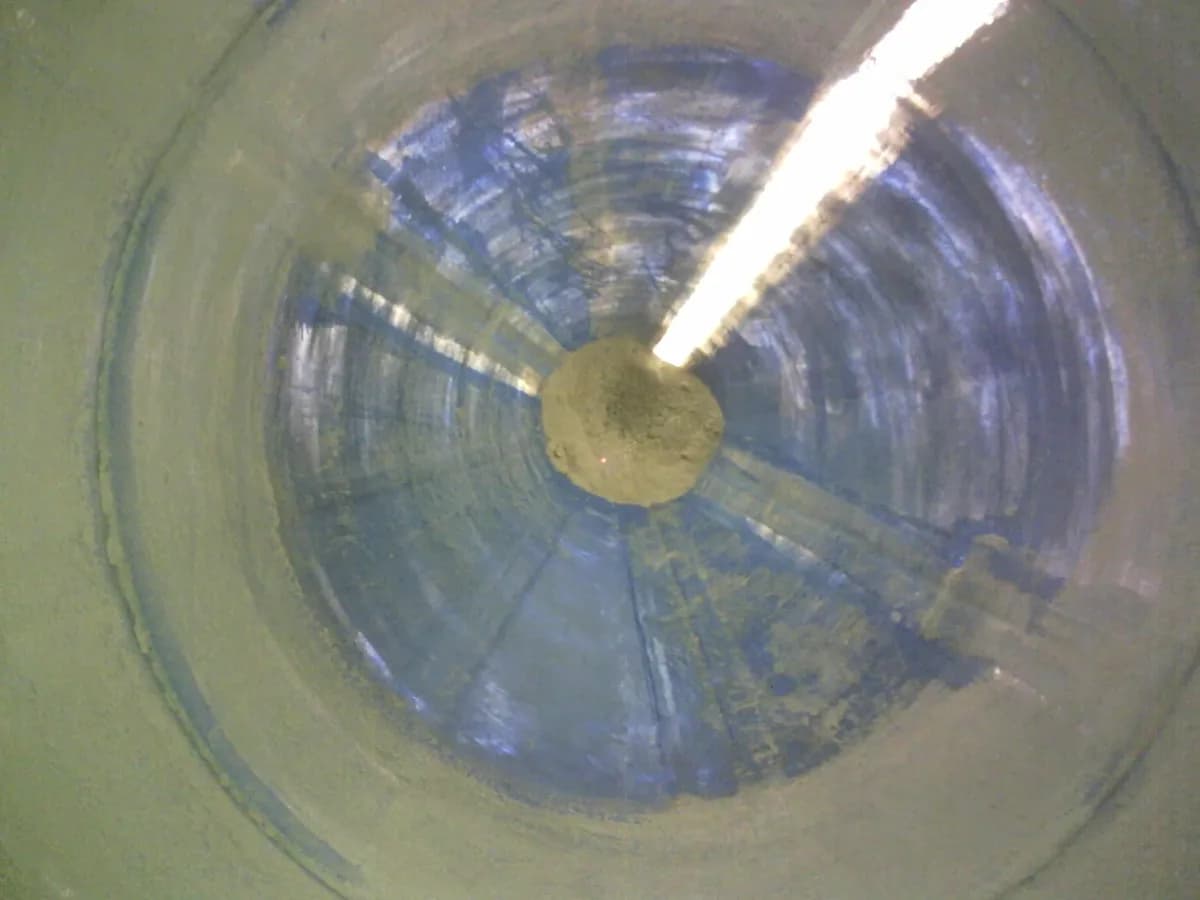
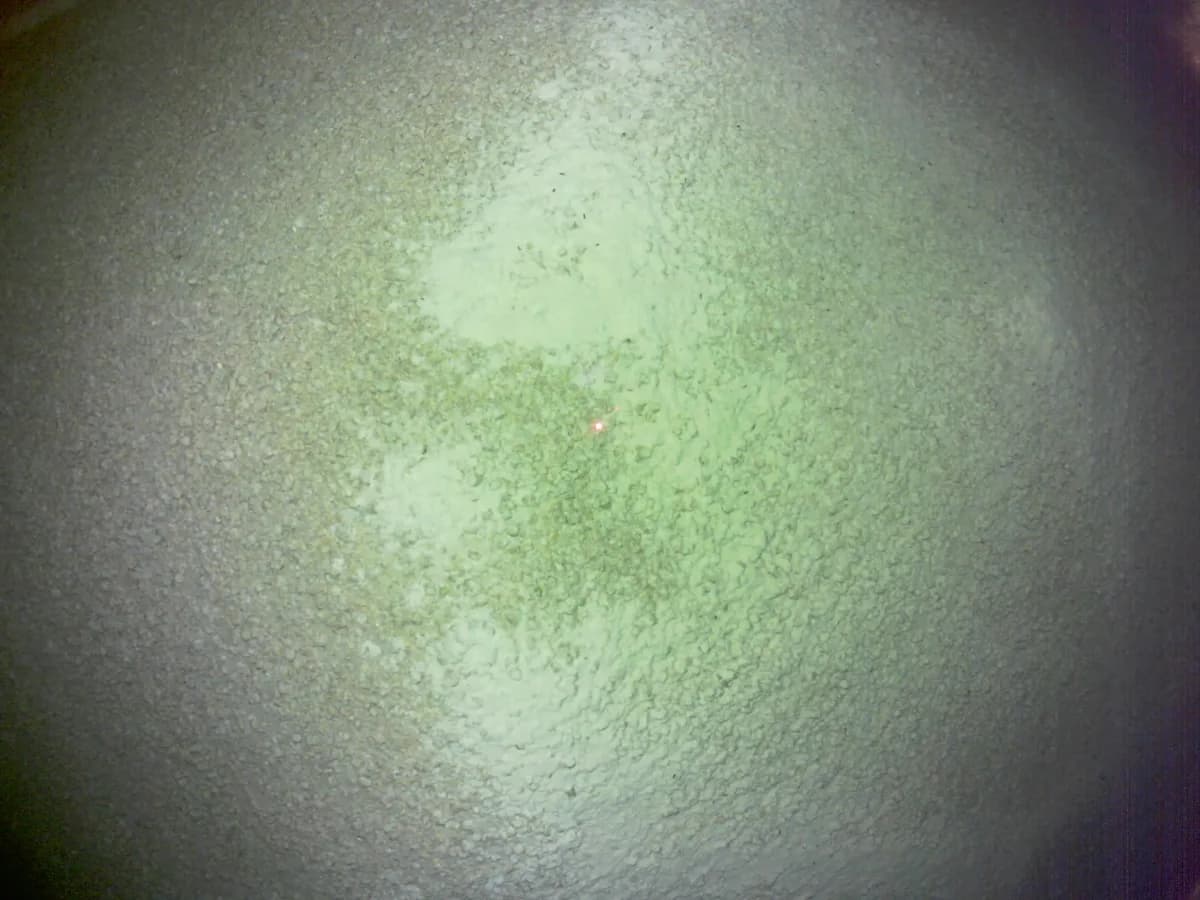
飼料が少なくなると、MyFeedが先にお知らせします。通知をタップして飼料タンク内部の写真で残量を確認し、その場で注文してください。タンクに登って確認する必要も、帳簿と照らし合わせる必要もありません。
通知から注文まで、4ステップ
- 1
'注文が必要'の通知を受け取る
飼料タンクの残量が少なくなると、スマートフォンに通知が届きます。アプリを開いて自分で探す必要はありません。
- 2
残量の写真を確認
通知をタップすると、飼料タンク内部の写真と前回の注文内容をあわせて確認できます。
- 3
通知からそのまま注文
飼料タンクを選び、飼料の種類・数量・配送日を入力すると注文が受け付けられます。
- 4
配送完了まで追跡
注文履歴で、注文受付から配送完了までの進行状況を確認できます。
01飼料が少なくなると、先に通知が届きます
飼料の注文で最も多いトラブルは、注文を間違えることではなく、注文のタイミングを逃すことです。MyFeedは計測した残量をもとに、注文すべきタイミングを先にお知らせします。
注文が必要なときにプッシュ通知
飼料タンクの残量が基準を下回ると、'注文が必要'の通知がスマートフォンに届きます。飼料が完全になくなってから気づく事態を防ぎます。
通知画面であらためて確認
アプリ右上のベルの形をした通知から受け取った通知をまとめて見ることができ、注文関連の通知だけを絞り込むフィルターもあります。
入荷・ふたの通知も
飼料の入荷完了や、飼料タンクのふたの開閉を知らせる通知で、タンクの状態の変化を見逃さずに確認できます。
通知は、アプリ下部の'マイ'タブにある'通知設定'メニューでオンにできます。一番上の'端末の通知'がオフになっているとアプリの通知を受け取れないため、スマートフォンの設定でMyFeedの通知が許可されているかもあわせてご確認ください。
02残量の写真を見て、必要なタンクだけを選びます
数字だけを見て判断するのではありません。飼料タンク内部の写真と前回の注文内容をあわせて見て、今回どれだけ注文するかを決めます。
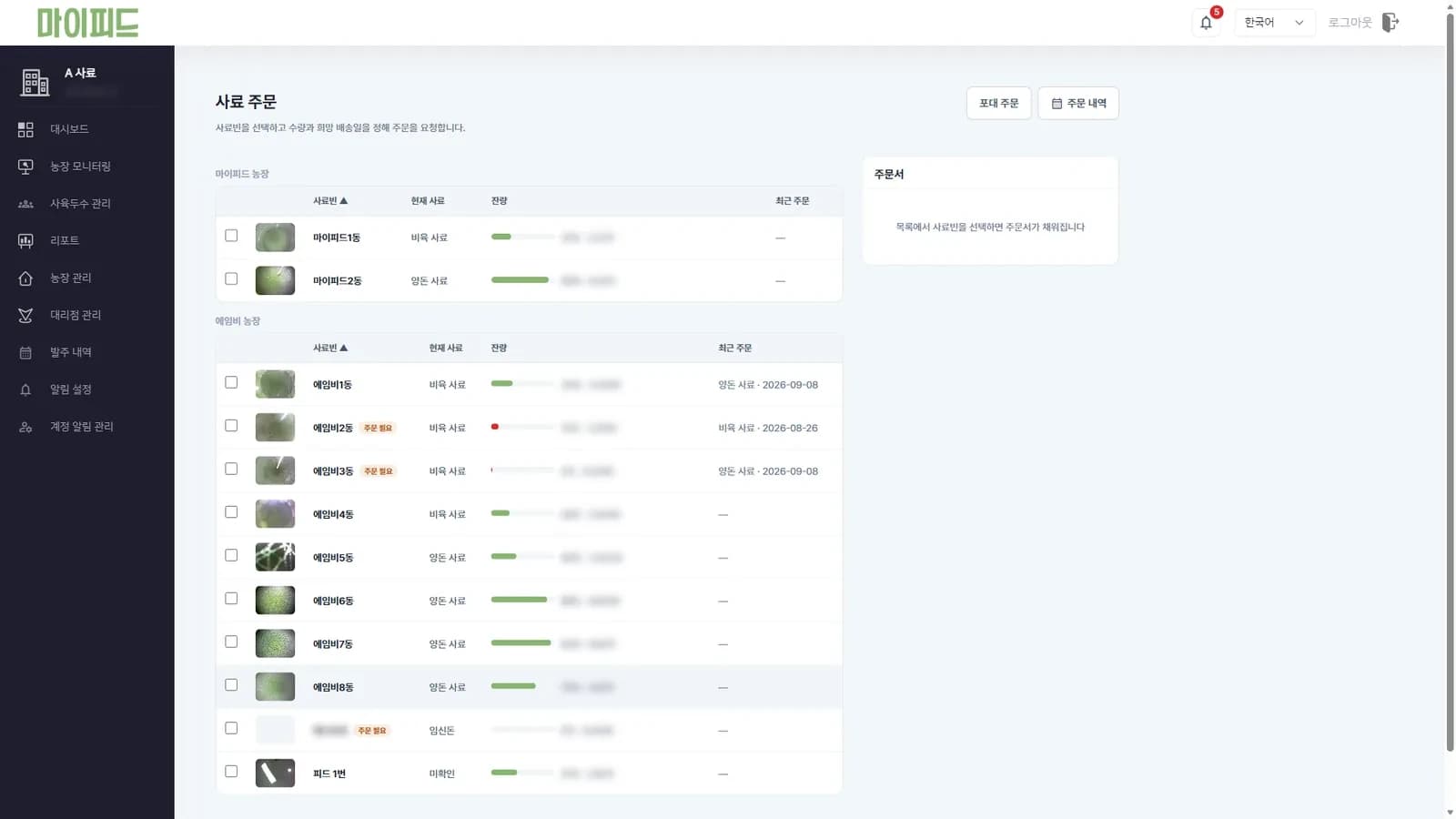
農場ごとの注文対象リスト
どの農場のどのタンクが注文対象なのかが1つの画面にまとまります。タンクごとに残量が区分(例: 0〜1t)で表示されます。
タンク内部の写真でクロスチェック
計測値とあわせてタンク内部の実際の写真を見て、残量を目で確認できます。タンクに直接登る手間が減ります。
前回の注文内容を参考に
最後に注文した飼料の種類と数量、注文日が表示されるので、今回の注文量を判断しやすくなります。
注文するタンクだけを選択
複数のタンクの中から必要なものだけにチェックを入れると、下部のボタンに選んだ数が表示されます。そのまま押すと注文入力に進みます。
03飼料・数量・配送日を1つの画面で入力します
選んだタンクごとに、必要な項目だけを入力すれば完了です。飼料を取り違えたり数量を書き間違えたりするミスを、アプリが事前に指摘します。
- 01
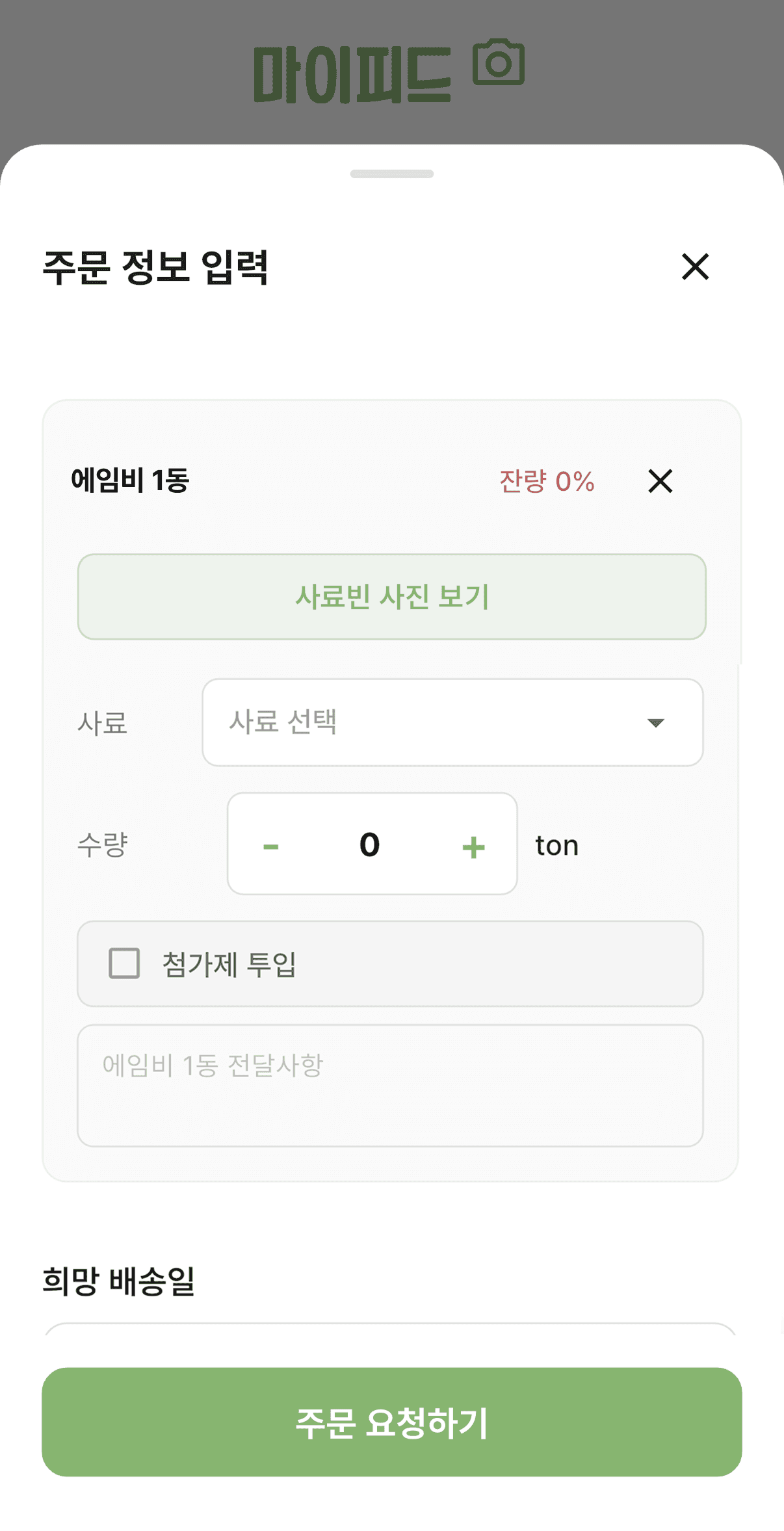
飼料の種類と数量を入力
タンクごとに飼料の種類と数量(トン)を入力します。添加剤の投入有無や、そのタンクだけに適用する伝達事項もあわせて残せます。
- 02
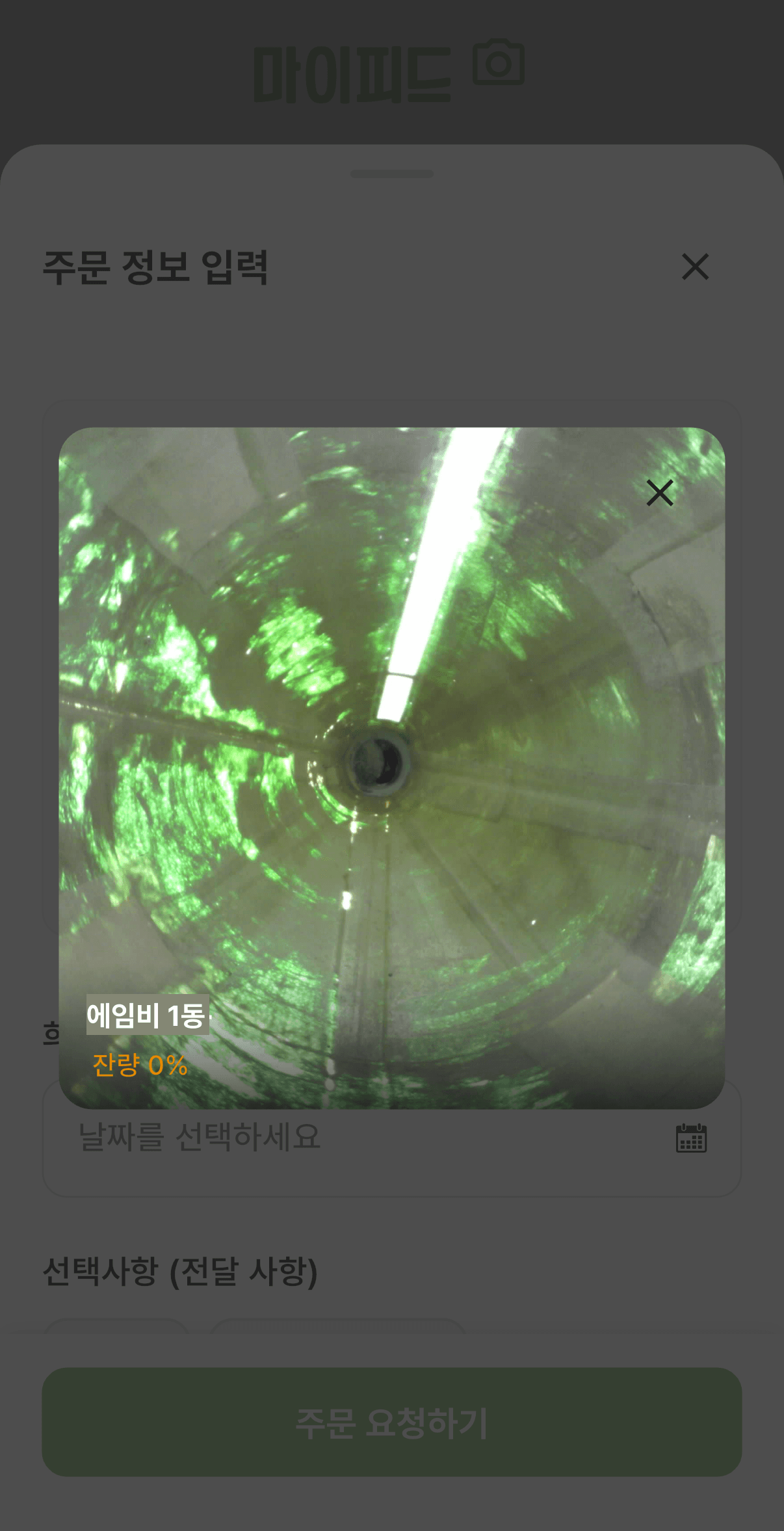
タンクの写真をもう一度見る
入力画面の'飼料タンクの写真を見る'をタップすると、現在のタンク内部の写真をその場で再確認できます。
- 03
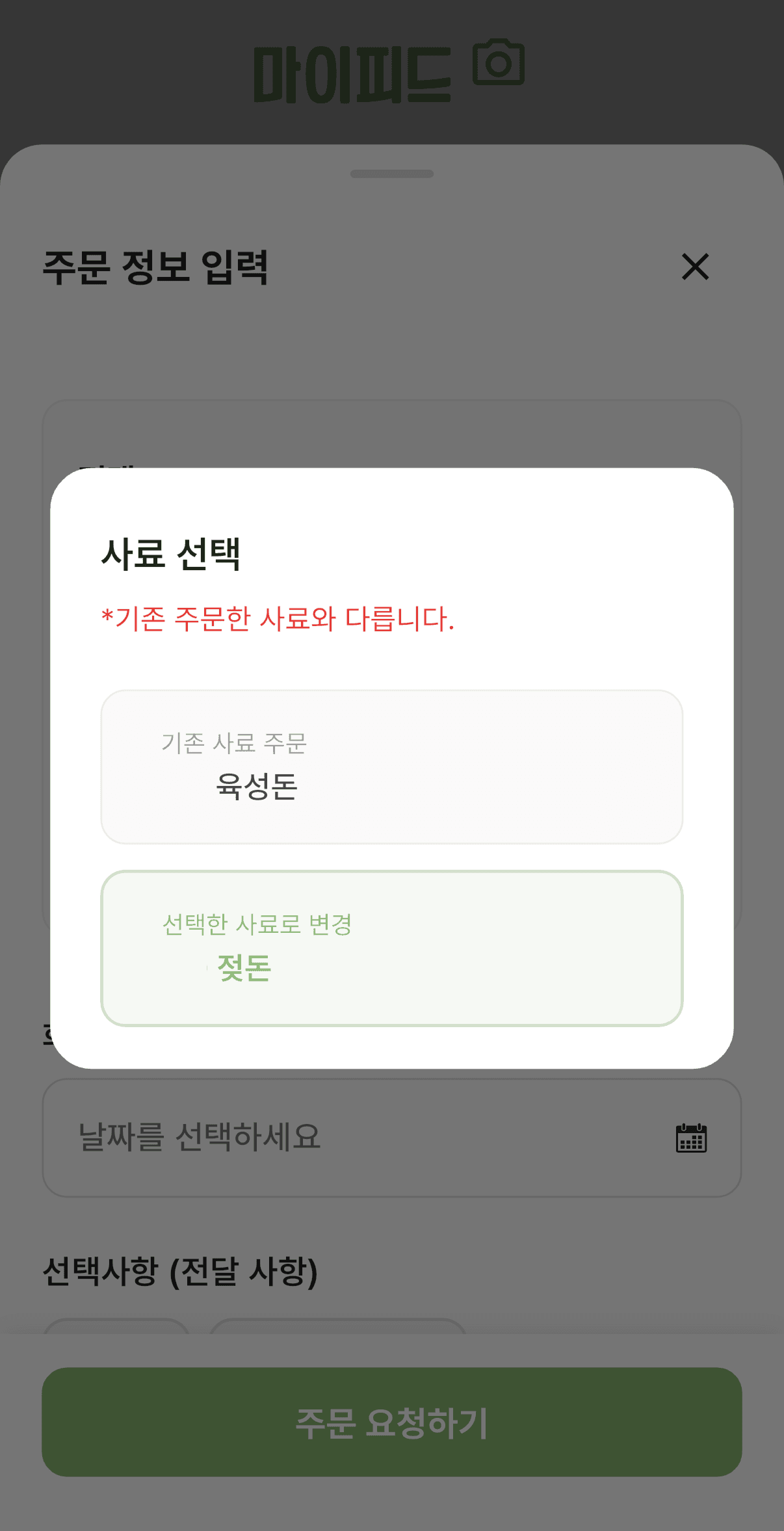
飼料が変わると先にお知らせ
これまで注文していた飼料と異なる飼料を選ぶと、アプリが先に確認を求めます。飼料の入れ間違いを防ぎます。
- 04
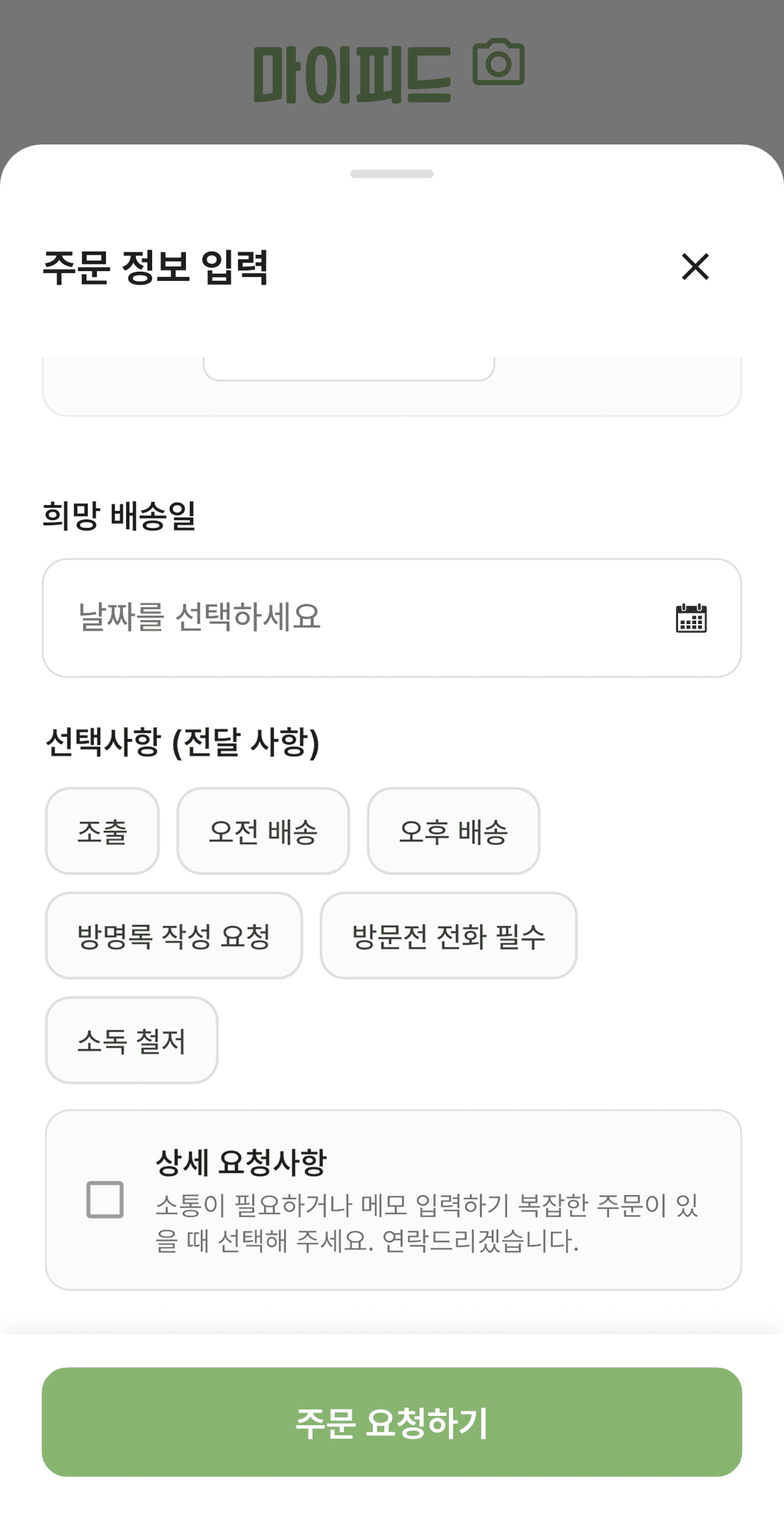
配送日と伝達事項を指定
希望配送日を選び、早出し・午前配送・午後配送・訪問者記録の記入依頼・訪問前の電話必須・消毒徹底の中から必要なものをタップして伝えます。
電話やメッセージでは説明しにくい複雑な注文の場合は、'詳細な要望'にチェックを入れてください。担当者から直接ご連絡します。
04注文後は配送完了までアプリで確認できます
注文したあと、いつ届くのか分からず電話で確認する必要がなくなります。進行状況がそのままアプリに表示されます。
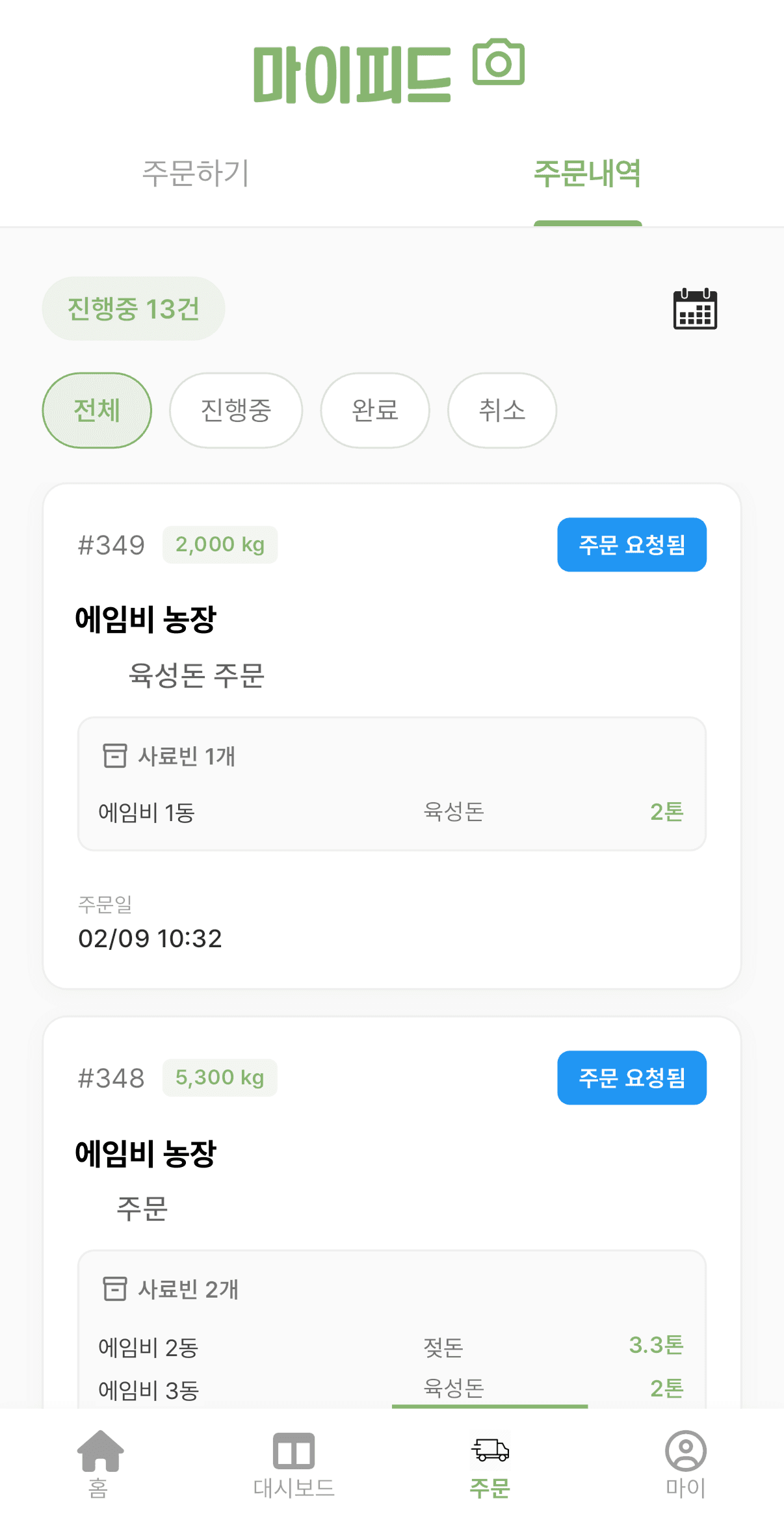
進行状況を段階ごとに
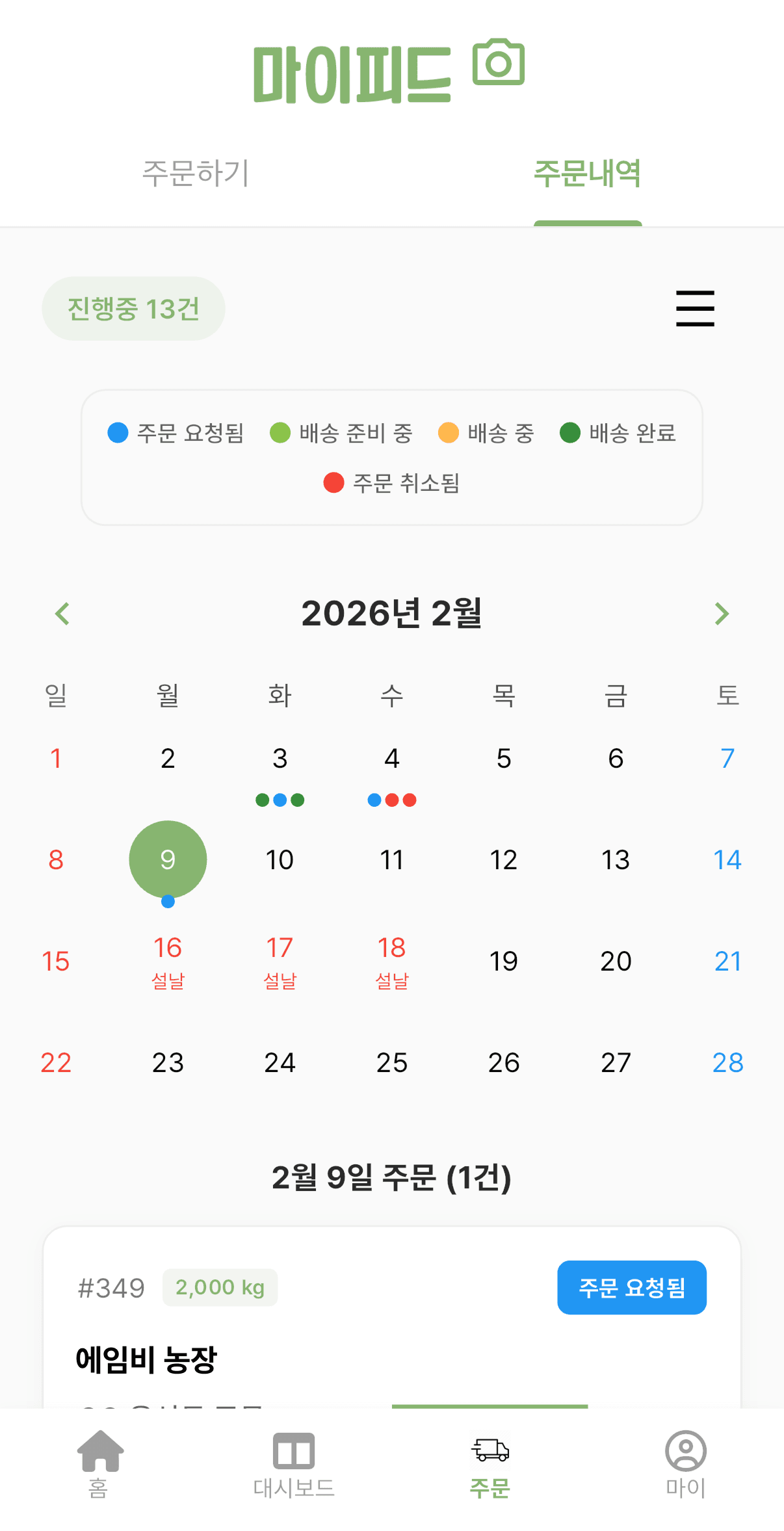
注文依頼から配送準備、配送中、配送完了までの段階が表示されます。すべて・進行中・完了・キャンセルのフィルターで、見たい注文だけを絞り込めます。
リストとカレンダーの2つの表示
カレンダー表示では日付ごとの注文が状態別の色で表示され、祝日もあわせて表示されるので、次の希望配送日を決めるときの参考になります。
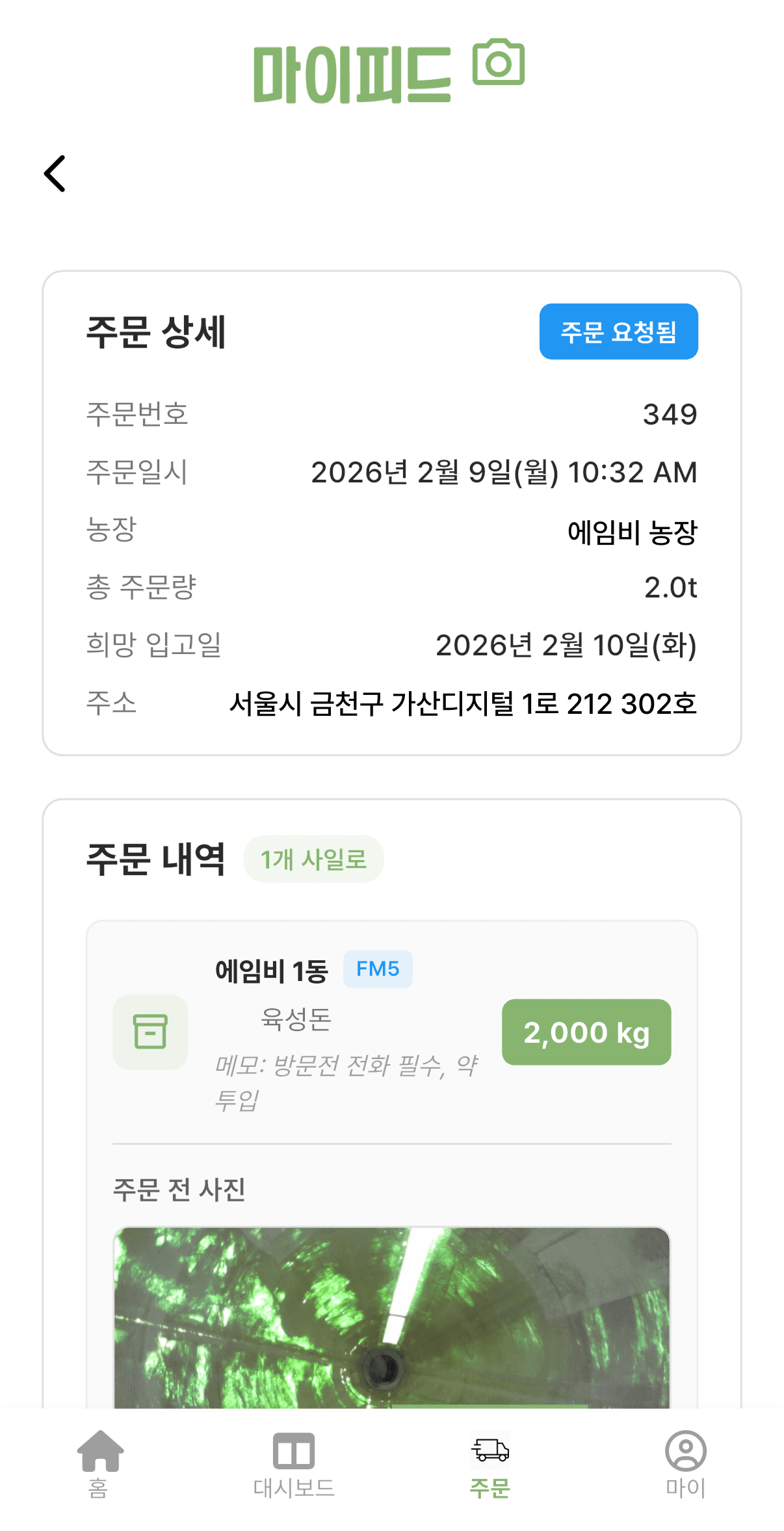
注文前の写真で結果を比較
注文詳細に注文前のタンクの写真が残っているため、入荷後の残量と比べて実際にどれだけ入ったかを確認できます。
注文詳細を1つの画面で確認
注文番号と注文日時、農場、総注文量、希望入荷日、配送先住所を1つの画面であらためて確認できます。
取引先農場の在庫を事前に把握し、配送を計画したい方へ
- 取引先農場のタンク在庫をひとつの画面で確認
- 事前通知で緊急・当日注文への対応負担を軽減
- ERPと連携し、注文・出荷・配送完了の状態を自動で反映
- 担当範囲ごとの権限で、自社の取引先農場のデータだけを表示
飼料会社が注文を受ける画面と連携の可否は、ご相談の中でご案内します。
注文する前に知っておきたいこと
1回の注文は1つの農場のみ
1件の注文には1つの農場のタンクしか入れられません。複数の農場のタンクが必要な場合は、農場ごとに分けて注文してください。
変更・キャンセルは締め切り時刻まで
注文の変更とキャンセルは、注文時に案内される締め切り時刻までのみ可能です。最終確認画面の注意事項で、今回の注文の締め切り時刻を必ずご確認ください。
袋単位の注文は別にあります
タンクに入れるバラ飼料ではなく袋単位で受け取る必要がある場合は、注文画面の袋注文から進めてください。
配送が遅れることがあります
飼料会社の事情により、配送が遅れることがあります。希望配送日は余裕をもって指定するほうが安心です。
農場にも、飼料会社にもご相談いただけます
農場には注文の方法を、飼料会社には注文の受け方をご案内します。設置からアプリの使い方の案内まで、AimBe Labが直接行います · 平日 09:00-18:00 KST